

「Visual Studio Code」は多機能で便利ですが、多機能ゆえに使うのが難しくもあります。
仮想環境で、「Pythonしか使わない」のであれば、「Visual Studio Code」の使い方を覚えるのは非効率のようにも思います。
その場合、「Jupyter notebook」を使用するという選択肢もあります。
Dockerで起動させる仮想環境に、Jupyter notebook サーバーをインストールし、Windows上のwebブラウザでコードを書きます。
ですが、先の記事でオススメしていたDockerのイメージファイルは、Jupyter notobookが使えるように設定されているものでした。wsl2上のUbuntuでイメージファイルを起動します。
sudo docker run -it -p 8888:8888 jupyter/scipy-notebook注①:2回目以降の起動では、docker run コマンドではなく、docker exec コマンドを使用します。詳細は以前の記事を参照ください。
起動すると、以下のように「http://127.0.0.1:8888/…」という表示が出てきます。
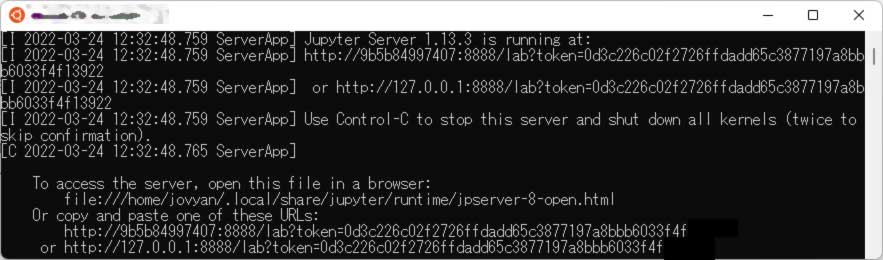
この「http://127.0.0.1:8888/…」という行をコピーし、windows上のブラウザのURL部分に貼り付けて「Enter」キーを押します。すると、Jupyter notebookが起動します。
ちなみに、以下のスクリーンショットではlabまでのURLになっていますが、token=以下もすべてコピーして貼り付ける必要があります。
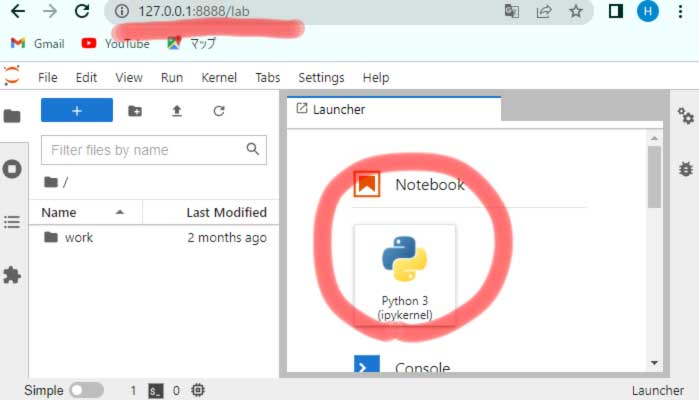
「Notebook」の「Python 3」を押すと、Pythonのプログラムが作れます。使い方はGoogle colaboratoryと同じです。
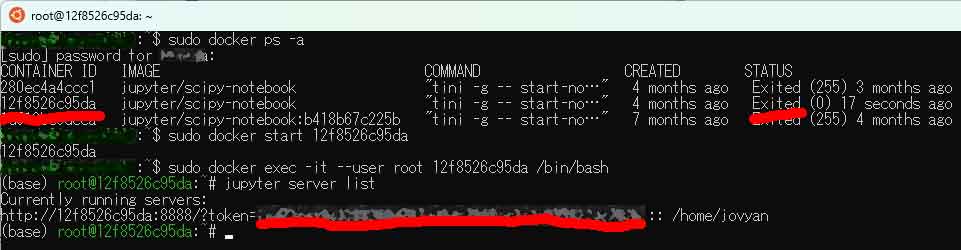
注②:docker exec コマンドを使用した場合、token=…が表示されません。tokenの情報が必要な場合は、jupyter server list と入力して token の値を表示させます。
コメント